Онлайн-запись для клиентов: что это такое и как настроить
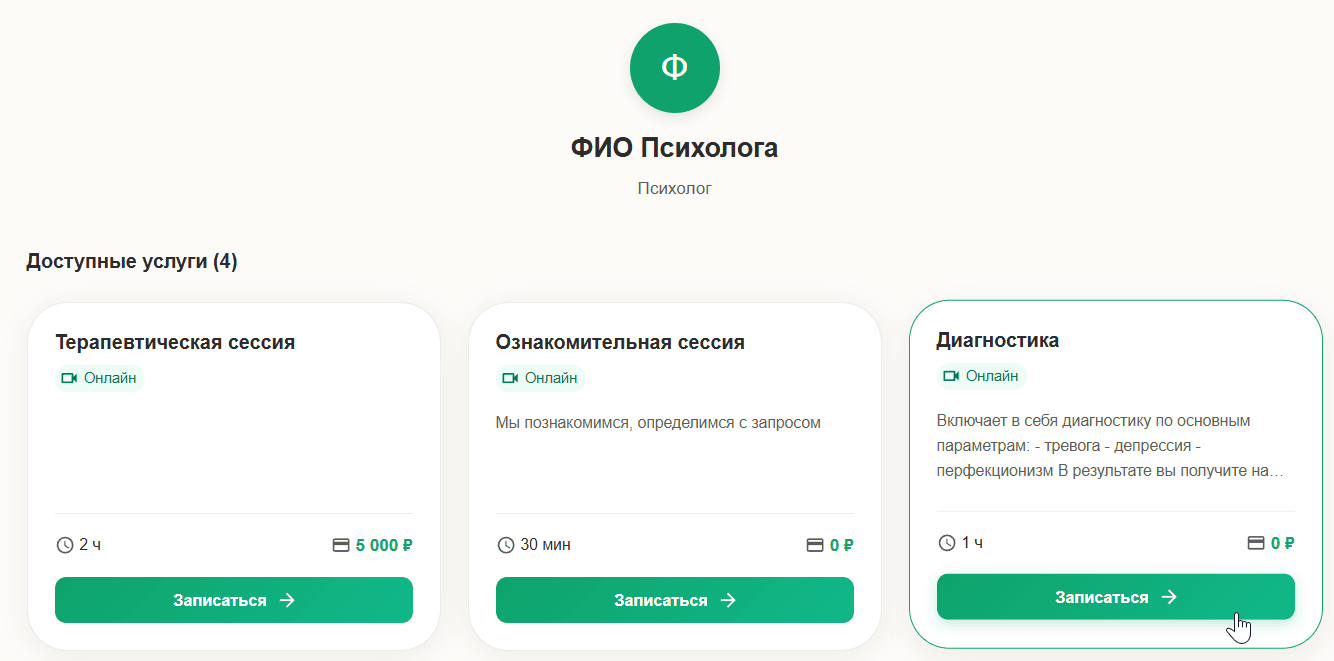
Модуль онлайн-записи позволяет клиентам самостоятельно выбирать удобное время и записываться на ваши услуги, а вам — сократить переписку, избежать накладок в расписании и держать все бронирования в одном месте.
Процесс настройки и работы с онлайн-записью состоит из четырех шагов:
- Настроить расписание
- Настроить услуги
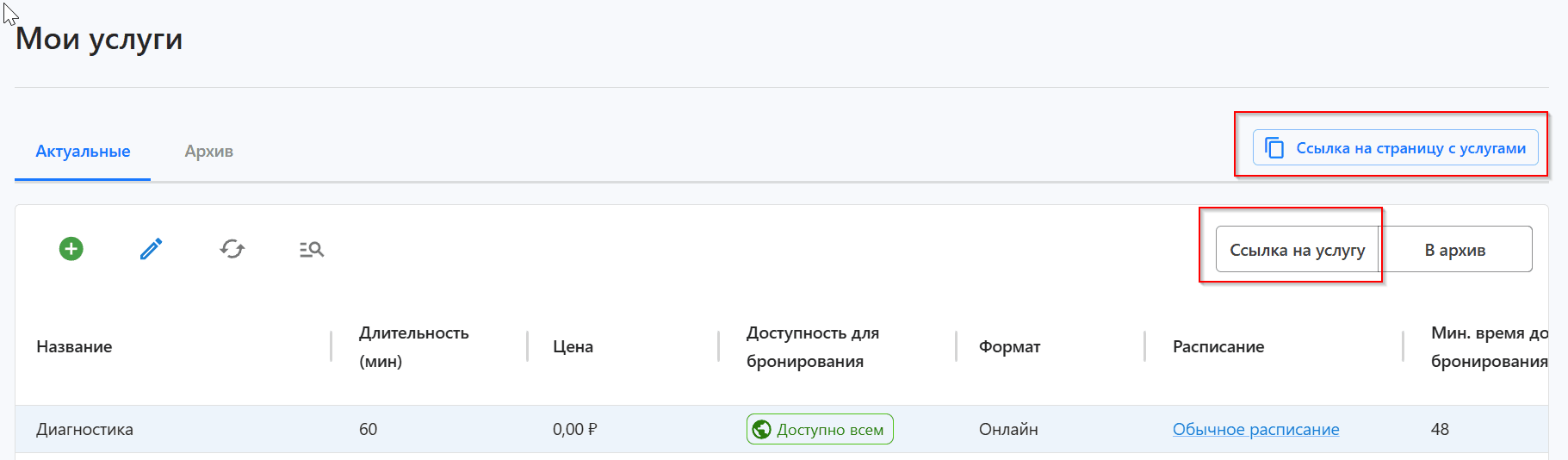
- Настроить свои ФИО и специализацию для отображения в онлайн-бронировании
- Поделиться ссылкой для записи
По итогам всех шагов у вас получится красивая страничка со списком ваших услуг, ссылку на которую вы можете дать клиенту.
И бронирование конкретной услуги:
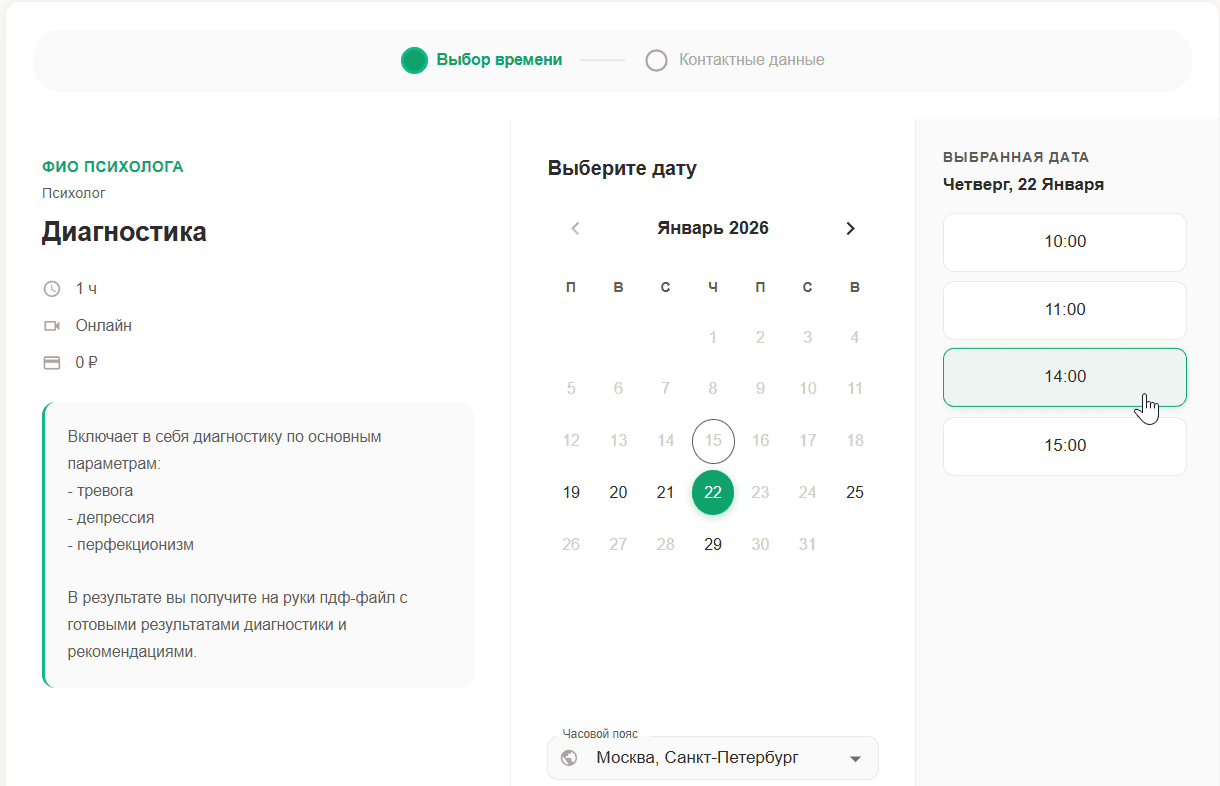
При бронировании клиент также проставляет все необходимые согласия, которые отображаются в таблице Клиентов:
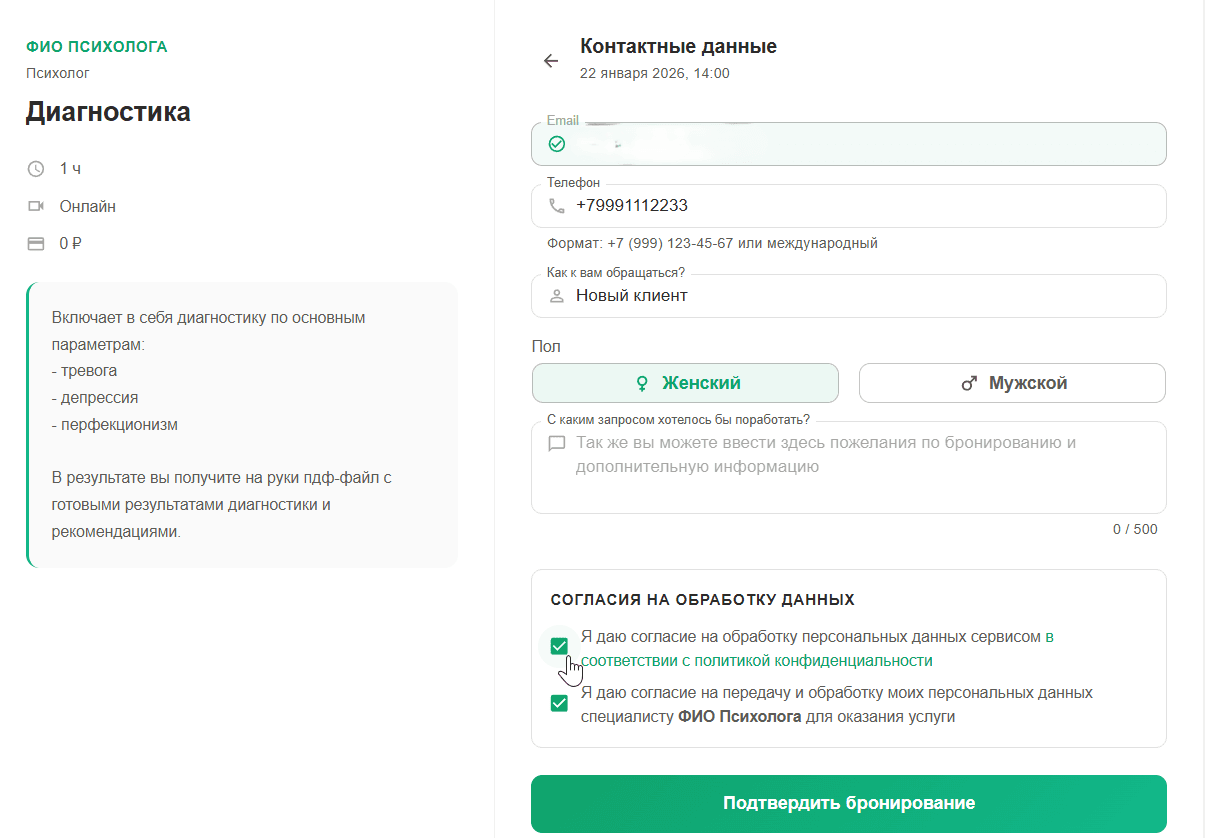
Как проходит запись
- Клиент переходит по вашей ссылке.
- Выбирает услугу.
- Видит только доступные даты и свободное время.
- Оставляет заявку на бронирование, подписывая необходимые согласия.
- Вы получаете уведомление в Телеграм-бот и таблицу Бронирования.
- Если вы согласны с выбранным временем, то подтверждаете заявку удобным для вас способом (через сайт или бот), если нет — отменяете заявку и сами связываетесь с клиентом для подбора более удобного времени.
- Вот и все, вы великолепны!
Ваше непосредственное участие требуется только в одном шаге. И то, можно в настройках услуги выбрать автоподтверждение и просто радоваться заявкам! Вместо того, чтобы отдельно заглядывать в календарь, можно просто дать ссылку, чтобы клиент выбрал удобное время.
Готовы перейти к настройке?
Шаг 1. Настройка расписания
Раздел: Настройки → Расписание
В этом разделе вы задаете, когда и как клиенты могут к вам записываться.
Что можно настроить:
- Рабочие дни и часы — отдельно для каждого дня недели
- Перерывы внутри рабочего дня
- Интервал формирования слотов (например, каждые 30, 50 или 60 минут)
- Исключения из расписания — отпуск, выходной, разовый перенос или, наоборот, дополнительные рабочие часы
Исключения имеют приоритет над основным расписанием — это удобно, если график меняется.
Расписаний может быть несколько. При необходимости для каждой своей услуги вы можете создать отдельное расписание (например, если офлайн-прием возможен только по пятницам).
Для добавления нового расписания просто нажмите на знак плюса.
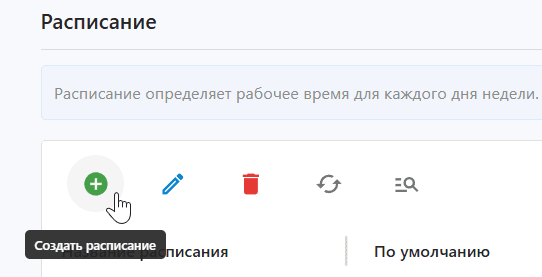
В открывшемся диалоге введите название расписания. Для основного расписания активируйте соответствующий признак «Использовать по умолчанию».
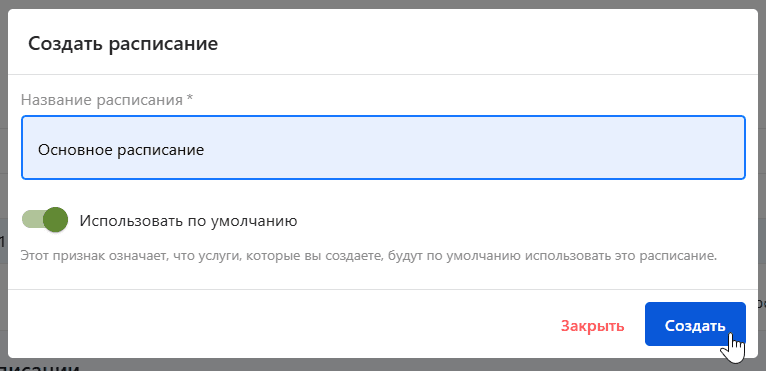
Созданное расписание появится в таблице. Нажав на него дважды, откроется диалог для его настройки.
Выбирайте нужные вам дни недели и добавляйте туда ваши часы работы с помощью кнопки «Добавить рабочее время».
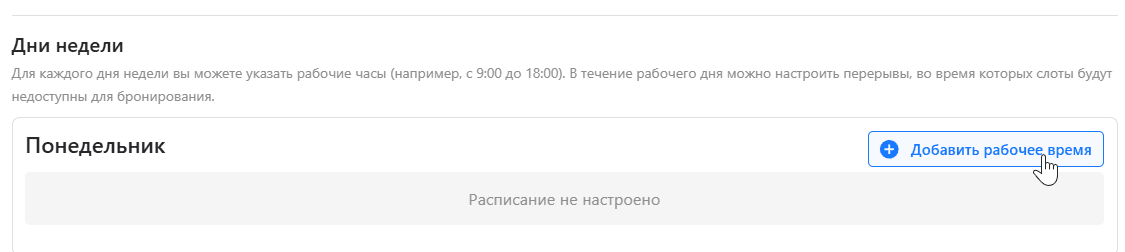
Вам откроется следующий диалог:
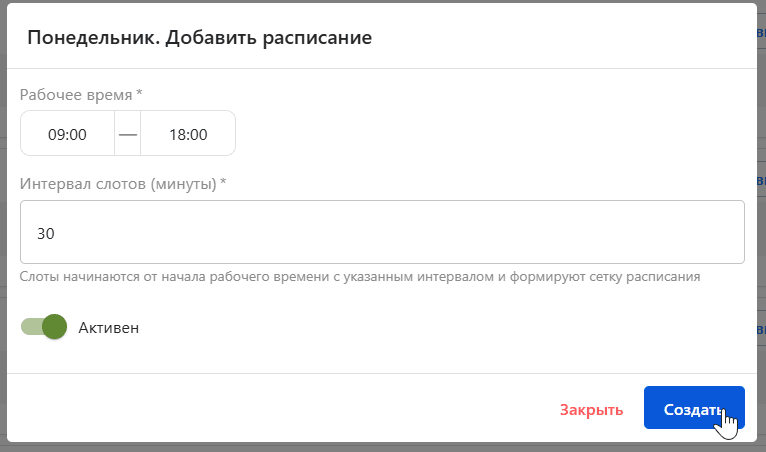
- Рабочее время — добавляйте общий временной блок, без учета перерывов — их вы добавите отдельно чуть позже.
- Интервал слотов — задается в минутах и формирует сетку расписания. Если значение равно 30 минут, то для клиента будет доступно время для записи 9:00, 9:30, 10:00 и т.д.
- Признак «Активен» — нужен для того, чтобы быстро отключать рабочие дни, не меняя настройки. При выключенном признаке этот день будет недоступен для онлайн-записи.
Сохраните изменения. Теперь вы получили доступ к добавлению перерывов.
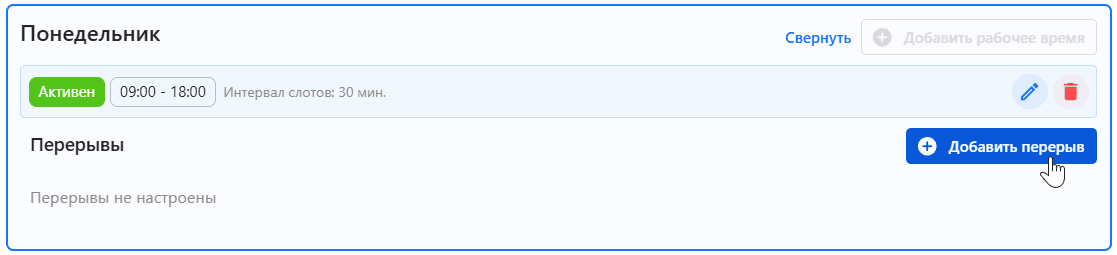
Вы можете задать значения регулярных перерывов, которые у вас бывают — обед, прогулка, забираете ребенка из школы — это может быть что угодно. Перерывов может быть несколько.
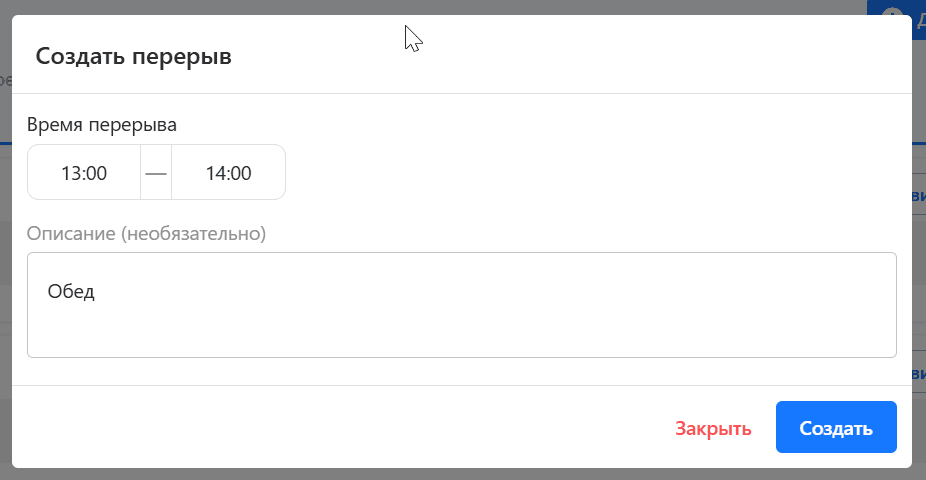
После того, как вы полностью настроите расписание, закройте диалог.
Помимо самого расписания, вы можете настроить исключения. Это может понадобиться при планировании отпуска или дополнительных рабочих дней — чтобы не изменять основное расписание.
Делается это в этом же разделе в таблице ниже:
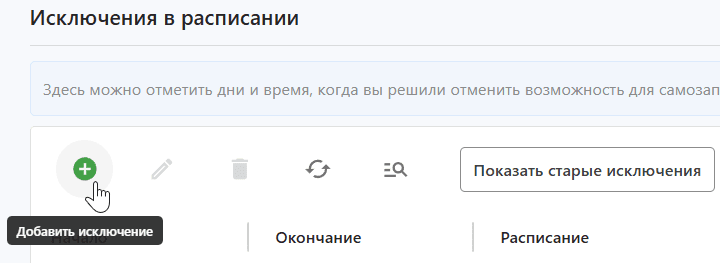
В открывшемся диалоге вы можете настроить необходимый вам период рабочих/нерабочих часов и дней и выбрать причину.
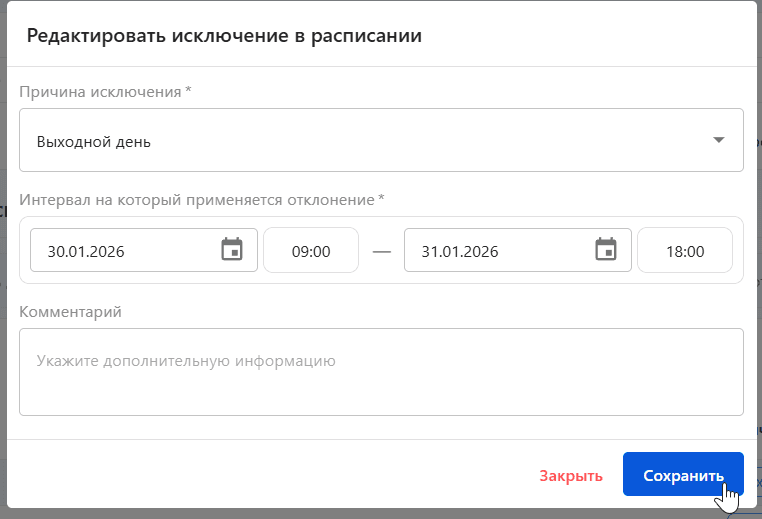
После того, как вы завершили настройку своего рабочего расписания, переходите к следующему шагу.
Шаг 2. Настройка услуг
Раздел: Настройки → Услуги
Здесь вы создаете список услуг, на которые клиенты смогут записываться онлайн, и на которые их сможете записать вы сами.
Добавить услугу вы можете, нажав на знак плюса в соответствующей таблице.
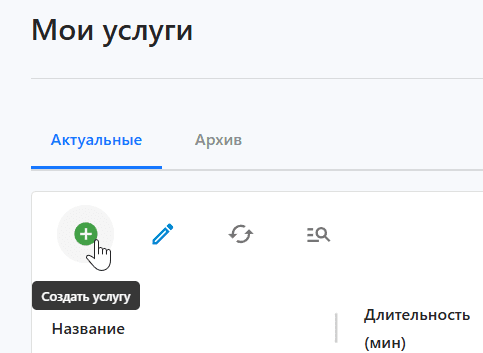
Параметры услуги:
Для каждой услуги вы указываете следующие поля, которые клиент увидит при записи:
- Название услуги
- Цена
- Продолжительность
- Описание
Остальные поля доступны только вам.
Для каждой услуги вы выбираете, как именно клиенты могут на нее записываться:
- Недоступна для самозаписи — записать клиента можете только вы вручную.
- Доступна по прямой ссылке — клиенты смогут записаться только перейдя по специальной ссылке (удобно для отдельных продуктов, онлайн-игр, кнопок на сайте).
- Доступна всем — услуга отображается в общем каталоге онлайн-записи.
При смене параметра «Доступность бронирования» с «Недоступно» на любой другой, откроются дополнительные поля.
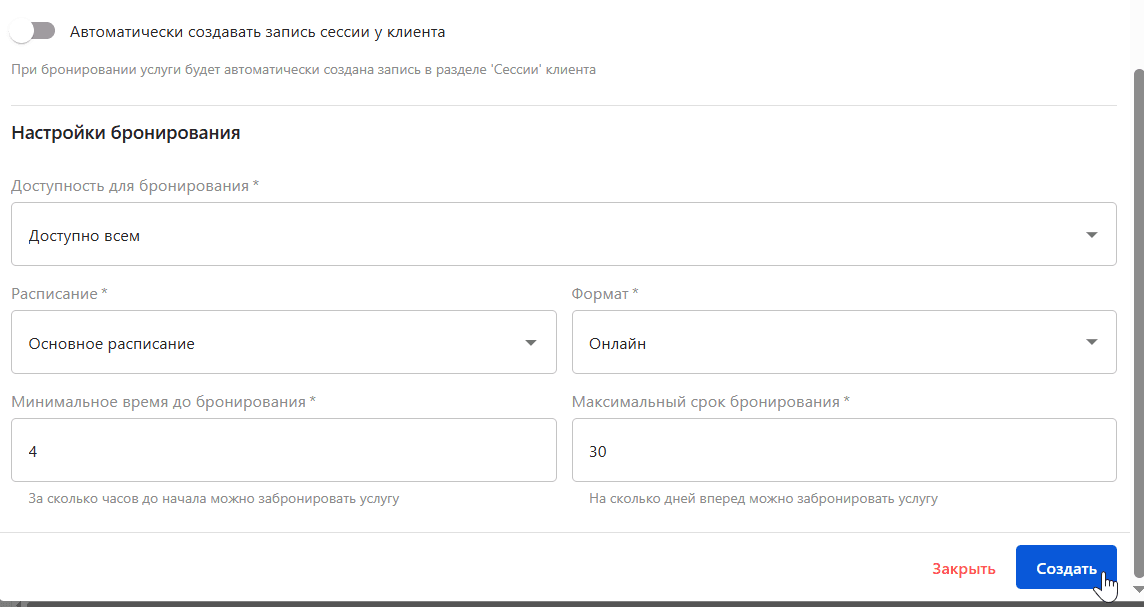
- Расписание — согласно какому расписанию будет происходить запись на данную услугу.
- Формат — Онлайн/Офлайн.
- Минимальное время для бронирования — указывается в часах. Если значение указано 48 часов, то при открытии онлайн-бронирования ближайшие двое суток будут показываться, как недоступные.
- Максимальный формат бронирования — указывается в днях и показывает горизонт планирования услуги. По умолчанию это 30 дней — т.е. клиент может записаться за месяц вперед от текущей даты.
Шаг 3. Настройка шапки в онлайн-бронировании
Перейдите в Настройки → Профиль. Отредактируйте необходимые поля.
Шаг 4. Ссылка для записи
Когда расписание и услуги настроены, всё готово для онлайн-записи.
Вы можете:
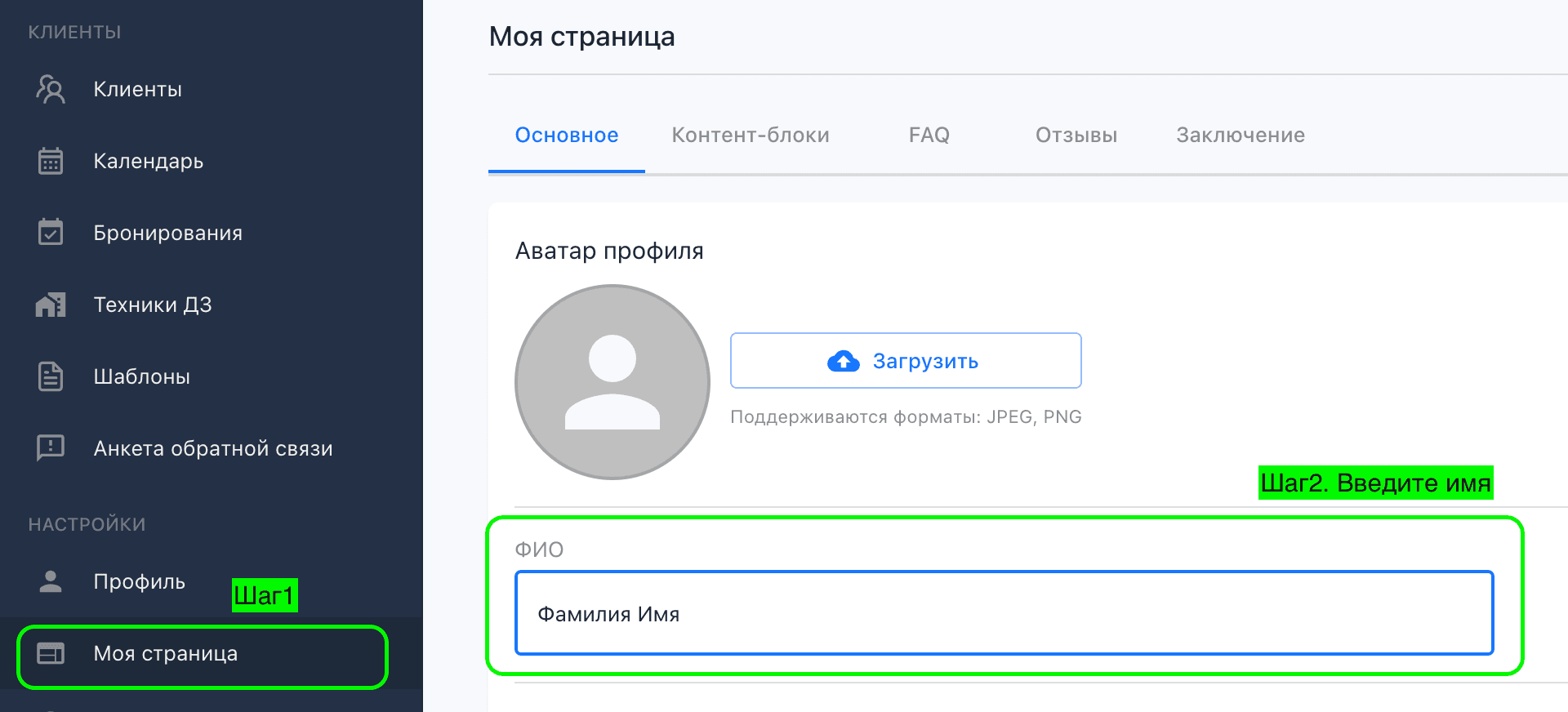
- Скопировать ссылку на конкретную услугу
- Или скопировать общую ссылку на каталог доступных услуг
Эту ссылку можно разместить:
- в шапке профиля
- на личном сайте
- в соцсетях или сторис
- отправить клиенту напрямую
Работа с бронированиями
Раздел: Клиенты → Бронирования
Здесь вы видите все заявки на онлайн-запись и можете:
- Подтвердить бронирование
- Отклонить бронирование
В любом случае клиент автоматически получит уведомление о вашем решении.
Если заявка отклонена, у вас остаются контакты клиента — вы можете связаться с ним и предложить другое время.
Вопросы и ответы
Как происходит отмена записи?
Клиент может самостоятельно отменить запись, если он записался через онлайн-бронирование.
После отмены система автоматически предложит ему записаться онлайн на другое, более подходящее время. Вы получите уведомление об этом действии.
Это снижает количество переписок и упрощает переносы.
Нужно ли подтверждать онлайн-записи вручную?
Да. Каждая запись приходит в виде заявки, которую вы можете подтвердить или отклонить. Контроль остается на вашей стороне.
Клиент автоматически получает уведомление о вашем решении.
Подходит ли онлайн-запись для офлайн-приёма?
Да. Если у вас офлайн-приём по отдельным дням или есть определенные слоты (утро/вечер), вы можете для удобства создать отдельное расписание и привязать его к соответствующим услугам.
Что, если клиент уже был у меня ранее, но записался онлайн как новый?
Если клиент ранее не был зарегистрирован в КлиентоПрактика, при онлайн-записи для него автоматически создаётся новая запись в таблице «Клиенты».
Если ранее вы уже вели по нему записи и создавали вручную, то у вас получится две записи на одного человека. Для объединения записей в одну воспользуйтесь функцией объединения клиентов в таблице Клиенты:
- В таблице Клиенты выберите любую из записей, которую вы хотите объединить (порядок не важен).
- В пункте меню таблицы выберите «Объединить клиентов».
- Откроется диалог, в котором вам будет предложено выбрать, с каким клиентом вы хотите объединить текущего.
- Выберите все параметры, которые хотите оставить и нажмите ОК.
Записи по клиентам объединятся — в том числе все данные по сессиям, диагностикам, фотографиям.
Объединить клиентов с разной почтой нельзя — технически они для системы разные пользователи.
Что будет, если я настрою разные расписания, и они будут пересекаться по времени?
Накладок не возникнет.
КлиентоПрактика не позволит записать нескольких клиентов на одно и то же время, даже если услуги используют разные расписания, которые пересекаются между собой.
Система учитывает:
- уже подтверждённые записи
- заявки на бронирование (слот под них также автоматически становится недоступным для повторного бронирования)
- занятые временные слоты (любыми вашими записями в календаре сервиса)
Если время уже занято одной услугой, оно будет недоступно для записи по другой — независимо от того, к какому расписанию она привязана.
Попробуйте КлиентоПрактику бесплатно
Все инструменты для ведения практики в одном сервисе. Первые 14 дней бесплатно.
Начать бесплатно